適用対象: ThreatSync+ NDR, ThreatSync+ SaaS
ThreatSync+ のポリシーは、ネットワーク ゾーンに関連付けられています。ポリシーでは、ゾーンを使用して、トラフィックのフィルタリングに使用される送信元と宛先のセットが特定されます。ゾーンは、IP アドレス、資産、組織、国、ドメイン、または場所のグループである可能性があります。ゾーンは内部または外部のいずれかに分類されます。
ゾーンを管理する ページで、ネットワークのすべてのゾーンのリストを表示することができます。このリストには、既定のゾーンと手動で追加されたゾーンが含まれます。既定のゾーンの詳細については、次を参照してください:既定のポリシーとゾーン。
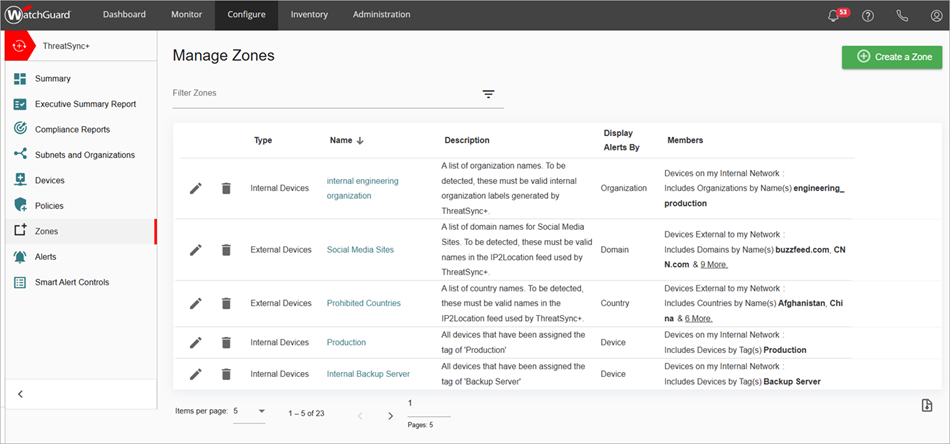
ゾーン リストには、以下の列が表示されます。
- 種類 — ゾーンの種類。たとえば、内部デバイス、外部デバイスなどです。
- 名前 — ゾーンの名前。ゾーン名をクリックすると、ゾーンの詳細が表示されます。
- 説明 — ゾーンの検出方法に関するガイダンスが含まれているゾーンの説明。
- 以下別にアラートを表示する — ポリシー アラート ページとポリシー アラートの詳細ページでポリシー アラートが整理および表示される方法に関する説明。たとえば、宛先ゾーンで国を選択すると、ポリシー アラートがトラフィックの送信先の国ごとにグループ化され、ポリシー アラートとチャートも国ごとにグループ化されます。
- メンバー — ゾーンのメンバー。たとえば、メンバーには、名前別のドメイン、または特定のタグが付いたデバイスを含めることができます。
ThreatSync+ ゾーンを追加する
カスタム ゾーンを追加するには、WatchGuard Cloud で以下の手順を実行します。
- 構成 > ThreatSync+ > ゾーン の順に選択します。
ゾーンを管理する ページが開きます。 - ゾーンを作成する をクリックします。
新規ゾーンを作成する ページが開きます。 - 名前と説明 セクションの ゾーン名 テキスト ボックスに、ゾーンの名前を入力します。
- 説明 テキスト ボックスに、説明を入力します。
- ゾーンの定義の説明 セクションをクリックして、展開します。
- 内部ネットワークのデバイス または 外部ネットワークのデバイス のいずれかを選択します。
- 以下別にアラートを表示する ドロップダウン リストから、カテゴリを選択して、ポリシー アラートを整理して表示します。
- 空のゾーンから開始する、すべての内部デバイスが含まれているゾーンから開始する (手順 6 で 内部ネットワークのデバイス を選択した場合)、または すべての外部デバイスが含まれているゾーンから開始する (手順 6 で 外部ネットワークのデバイス を選択した場合) を選択します。
- ルールを追加する をクリックします。
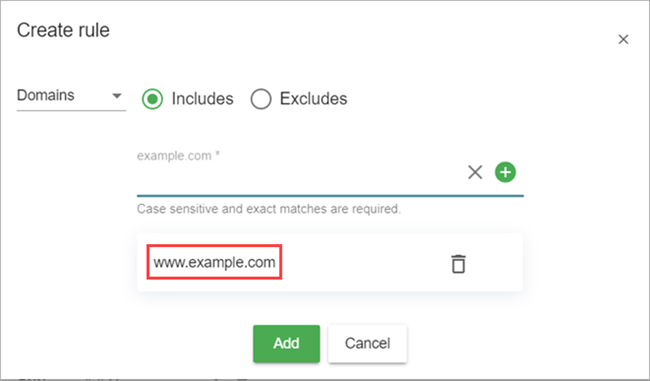
ルールを作成する ダイアログ ボックスが開きます。

- ドロップダウン リストから、以下のいずれかのオプションを選択します。
- 国
- ドメイン
- IP
- 場所
- 組織
- 包含 または 除外 のいずれかを選択します。
- 包含または除外のルールのプロパティを入力します。たとえば、ドメインの場合は、Web サイトのアドレスを入力します。
-
 をクリックします。包含または除外のルールに別の値を追加するには、値を入力して、再度 をクリックします。
 - 追加 をクリックします。
- 保存 をクリックします。
ThreatSync+ ゾーンを編集する
手動で追加されたゾーンを編集することも、既定のゾーンを編集することもできます。
既定のゾーンを編集すると、変更内容が含まれているゾーンの新規コピーが WatchGuard Cloud に保存され、元の既定のゾーンが使用されていたすべてのポリシーで新規コピーが使用されるようになります。コピーを削除すると、ゾーン定義に加えられた変更が破棄され、ゾーンが元の既定のゾーンに戻ります。これにより、そのゾーンが使用されるすべてのポリシーの動作に影響が出ます。
システムのアップグレードにより、既定のゾーンが変更される場合があります。過去に既定のゾーンが編集されていない場合は、既定のゾーンが変更されるシステム アップグレードにより、アカウントに影響が及びます。しかし、既定のゾーンが編集されている場合は、元の既定のゾーンの定義の更新は、コピーが削除されるまで、アカウントに表示されません。
ThreatSync+ ゾーンを編集するには、以下の手順を実行します。
- ゾーンを管理する ページで、編集するゾーンの横にある
 をクリックします。
既定で管理タブが選択された状態で、ゾーンを編集する ページが開きます。 - 概要 タブで、ゾーンの詳細の概要を表示することができます。
- 管理 タブで、ゾーンの定義の説明または関連付けられているルールを変更することができます。
- 保存 をクリックします。
- ポリシー タブに、ゾーンで使用されるポリシーのリストが表示されます。 をクリックして、ポリシーを編集します。または、新規ポリシー をクリックして、新規ポリシーを追加します。
詳細については、次を参照してください:ThreatSync+ ポリシーを構成する。